Se avete un cellulare iOS iPhone, o un Tablet iPad, avrete di recente aggiornato al sistema più moderno, iOS14. A meno che non siate fra quelli che mantengono il pallino rosso su “Impostazioni” per qualche mese, o fino a che non arrivi un conoscente che “si intende di telefonini e di informatica”. Di solito un esperto gamer!
A parte gli scherzi, chi ha un cellulare più datato, ma che non vuole – a ragione – cambiare con uno di casa Apple appena uscito, un iPhone 12 o altro da oltre 1000 euro, avrà probabilmente notato un rallentamento delle prestazioni.
Le applicazioni si aprono lentamente, la posta ci mette qualche minuto ad aprirsi, e l’ultima volta che siete andati a vedere l’estratto conto, nell’attesa, avete preso un caffè doppio.
Il sistema iOS 14 è ricco di nuovissime e interessantissime funzioni, app che interagiscono semplicemente con moltissimi dispositivi IoT, Internet of Things, la nuova frontiera nella tecnologia. IoT, per i meno smaliziati, rappresenta ad asempio la possibilità di comandare a distanza la caldaia, che si accenda mezz’ora prima di rientrare dal lavoro, o far spegnere le luci all’ora giusta per andare a dormire, o ancora combinare le tapparelle che si alzano di mattina, con la riproduzione sonora dell’ultimo telegiornale che, purtroppo in questo periodo, parla ancora della curva del Covid-19.
Alcuni consigli sono sempre validi, per qualsiasi telefono e qualsiasi sistema, e rappresentano un modo di “tenere in ordine” il proprio apparato, anche se non è sempre così indispensabile.
Uno di questi consigli, invece, permetterà di consumare meno risorse del sistema, e dunque di velocizzare leggermente il sistema iOS 14. Non vi aspettate miracoli, perchè l’unico modo di avere un sistema veloce è acquistare sempre l’ultimo modello uscito di iPhone o iPad.
Partiamo dunque dall’ultimo consiglio, quello che forse potreste provare per primo.
Disattivare effetto di movimento e di trasparenza iPhone iOS 14
Abbiamo aggiunto un paio di immagini perchè risulti più chiaro.
Per disattivare il movimento, vai in Impostazioni> Generali> Accessibilità> Schermo e Dimensioni testo…
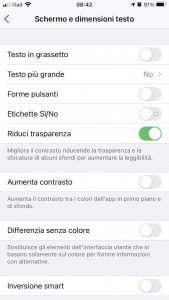 Disattivare Trasparenza

Per disattivare la trasparenza in questa schermata, vai in Impostazioni> Generali> Accessibilità> Schermo e Dimensioni testo. E poi clicca su Riduci Trasparenza.
[/grid_content][grid_content icon= “icon-icon_desktop” icon_size= “medium” icon_color= ‘{“id”:”palette:0″,”color”:”#000000″}’ animate= “0” animation_type= “fadeIn” key= “SERnkrm6UH”]
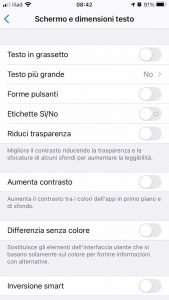 Trasparenza disattivata

Ecco come si presenta la stessa pagina nelle impostazioni, dopo le modifiche. Se è già così… meglio ancora!
[/grid_content][/grids]
Terminare app in multi-task su iPhone
E’ inutile lasciare una applicazione attiva, specie se non la si utilizza per molto tempo. E’ meglio terminare l’applicazione.
Per farlo è sufficiente cliccare due volte sul tasto “Home”. A questo punto appariranno le diverse app: basta “lanciarle” con un gesto del dito verso l’alto o l’esterno, oppure premerci sopra per terminarle.
Fatelo per tutte le app attive e inutili. Qualche volta sono davvero troppe!
Cancellare applicazioni inutilizzate su iPhone
Liberiamoci delle applicazioni non utilizzate sul iPhone. Seleziona l’app sulla schermata del iPhone. Tieni premuto fino a quando tutte le applicazioni iniziano a muoversi. Fai clic sulla X in alto a sinistra di ogni app indesiderata per rimuoverla dal iPhone.
In alternativa, portateci il vostro iPhone se siete in zona Parioli, vicino al nostro nuovo punto assistenza in Via Giovanni Antonelli 39a, all’interno del Mercato Pinciano, provvederemo noi a questi semplici e veloci passaggi!